
NextClaw 远程访问:在外面,也能继续使用家里的工作台
发布时间:2026-07-18
标签:远程访问 本地优先 Panel App
NextClaw 可以运行在自己的电脑、NAS 或服务器上。现在,你也可以从手机或另一台电脑打开这个实例,继续使用原来的会话、工具和小应用,而不需要把本机管理端口直接暴露给公网。
远程访问不是另做一个功能缩水的聊天页。它连接的是同一个 NextClaw 实例:本机继续运行 Agent、访问文件和调用工具,浏览器把操作送回这台设备,再把结果呈现出来。
第一步:在本机开启远程访问
打开 NextClaw 设置中的“远程访问”。连接建立后,设备信息卡会同时显示“平台已登录”“启用远程访问”和“服务运行中”,并给出设备名、连接状态与最近连接时间。

这张卡片确认的是运行端:哪台设备正在提供 NextClaw,以及它是否已经可以从网页打开。
也可以通过命令行开启并检查:
nextclaw remote enable
nextclaw remote status
nextclaw remote doctor
第二步:在 Platform 找到在线实例
登录 NextClaw Platform 后,“我的实例”会列出已经开启远程访问的设备。列表支持当前实例、已归档和全部状态切换,也可以按名称、ID、平台、版本与连接状态筛选。
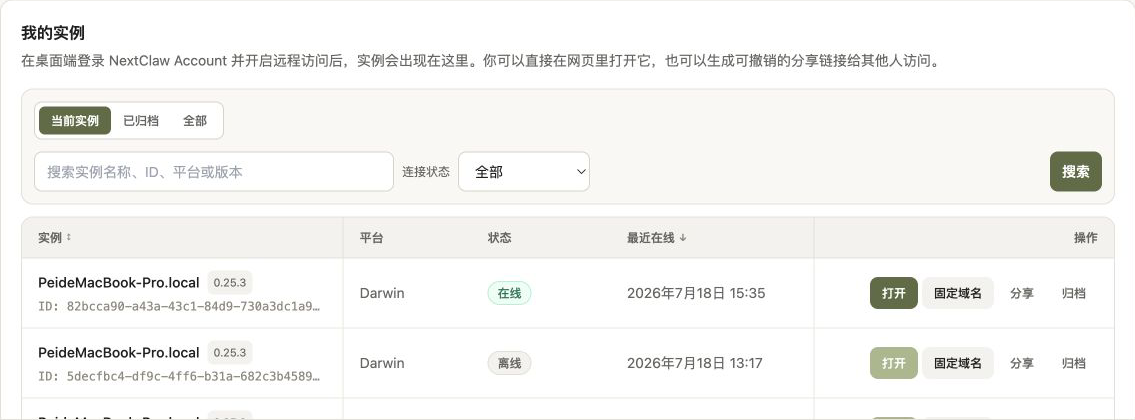
在线状态说明这台设备当前可连接;点击“打开”,就会进入它正在提供的 NextClaw 工作台。
这个管理面把“远程访问”从一条难以记忆的地址,变成了可查看、可筛选、可操作的设备入口。需要时还可以固定域名、创建分享链接或归档旧实例。
第三步:进入同一个工作台
下面这张图来自真实运行中的远程页面。中间是原来的会话,右侧是 Agent 生成的“半导体 10 年”Panel App。图表、切换按钮和样式都由远程工作台直接加载和运行。
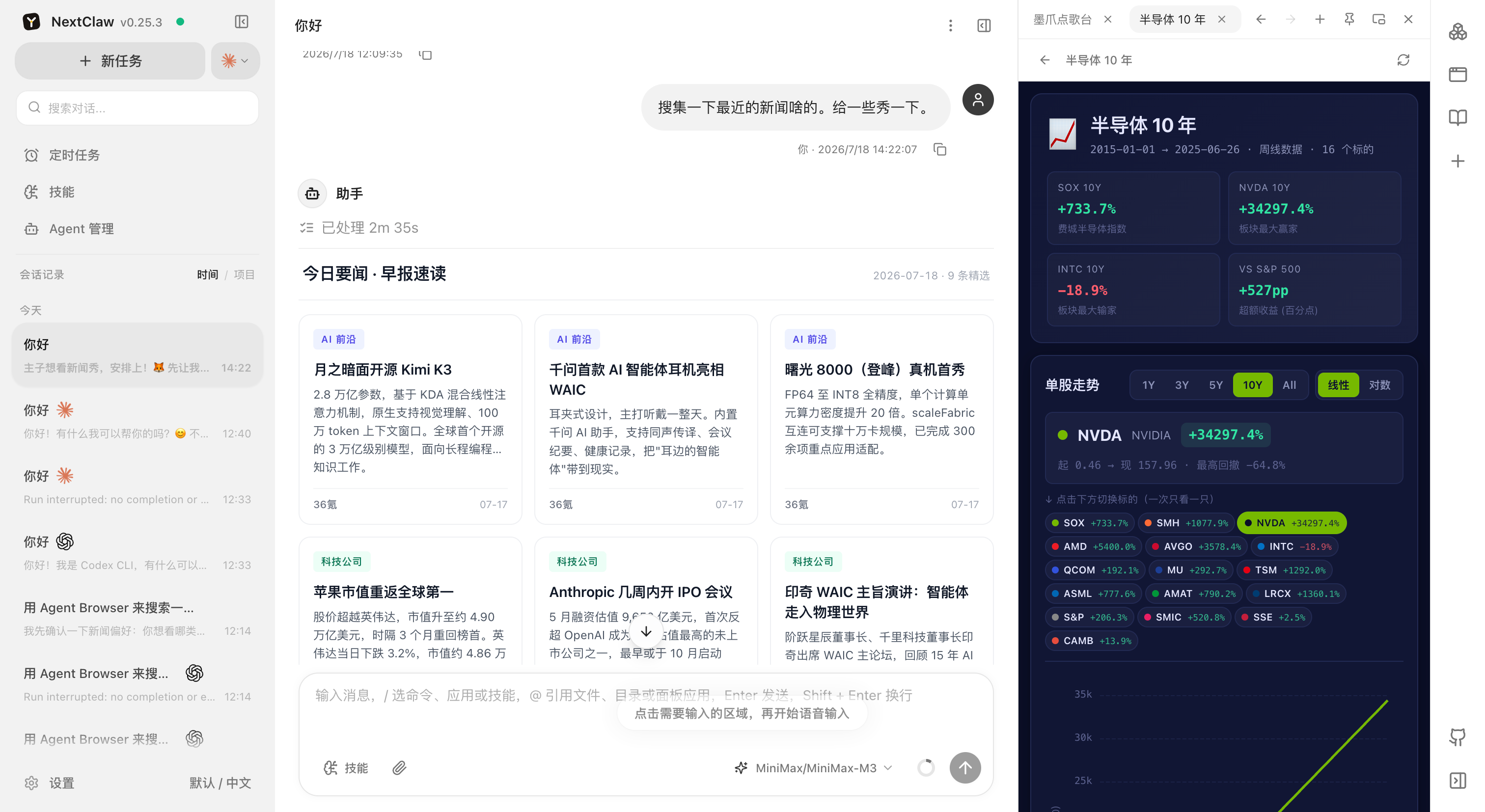
这张图对应的是前两步的最终结果:不是打开一个独立的网页工具,而是从 Platform 进入同一个 NextClaw 工作环境。会话、技能、任务结果,以及 Agent 做出的 Panel App 都可以继续使用。
你真正带走的是什么
| 能力 | 远程使用时看到的结果 |
|---|---|
| 继续已有会话 | 会话、消息和当前工作区仍由原来的 NextClaw 实例提供 |
| 使用完整工作台 | 可以继续发送消息、调用技能、查看任务结果和操作右侧面板 |
| 运行 Panel App | 数据看板、文件工具和其他小应用可以在远程页面中正常运行 |
| 管理访问入口 | 可以查看设备状态、关闭远程访问,或按需创建和撤销分享链接 |
你带走的不只是一个输入框,而是自己已经配置好的 Agent 工作环境。家里的电脑、办公室的工作站或长期运行的服务器,都可以成为随时能够继续使用的 NextClaw 实例。
开始之前
先在本机打开 http://127.0.0.1:55667,确认 NextClaw 可以正常发送消息。远程访问不会替代本机服务;作为运行端的设备需要保持在线,NextClaw 后台服务也需要正常运行。
使用边界
- 远程访问依赖 NextClaw Account。不要把个人入口或分享链接交给不受信任的人。
- 不再使用时,可以随时在本机关闭远程访问:
nextclaw remote disable。 - 接入云模型、搜索服务或其他在线工具时,相关数据仍会按照对应服务的规则发送给它们。
远程访问让“本地优先”不再等于“只能坐在这台电脑前”。运行环境和数据仍由自己的设备掌握,需要时再从外部安全地进入同一个工作台。