
模型与提供方
NextClaw 可以连接云端模型、本地模型和自定义 OpenAI 兼容接口。模型负责理解和生成,Agent 的文件、浏览器、终端、Skill 与 MCP 则决定它能够怎样执行任务。
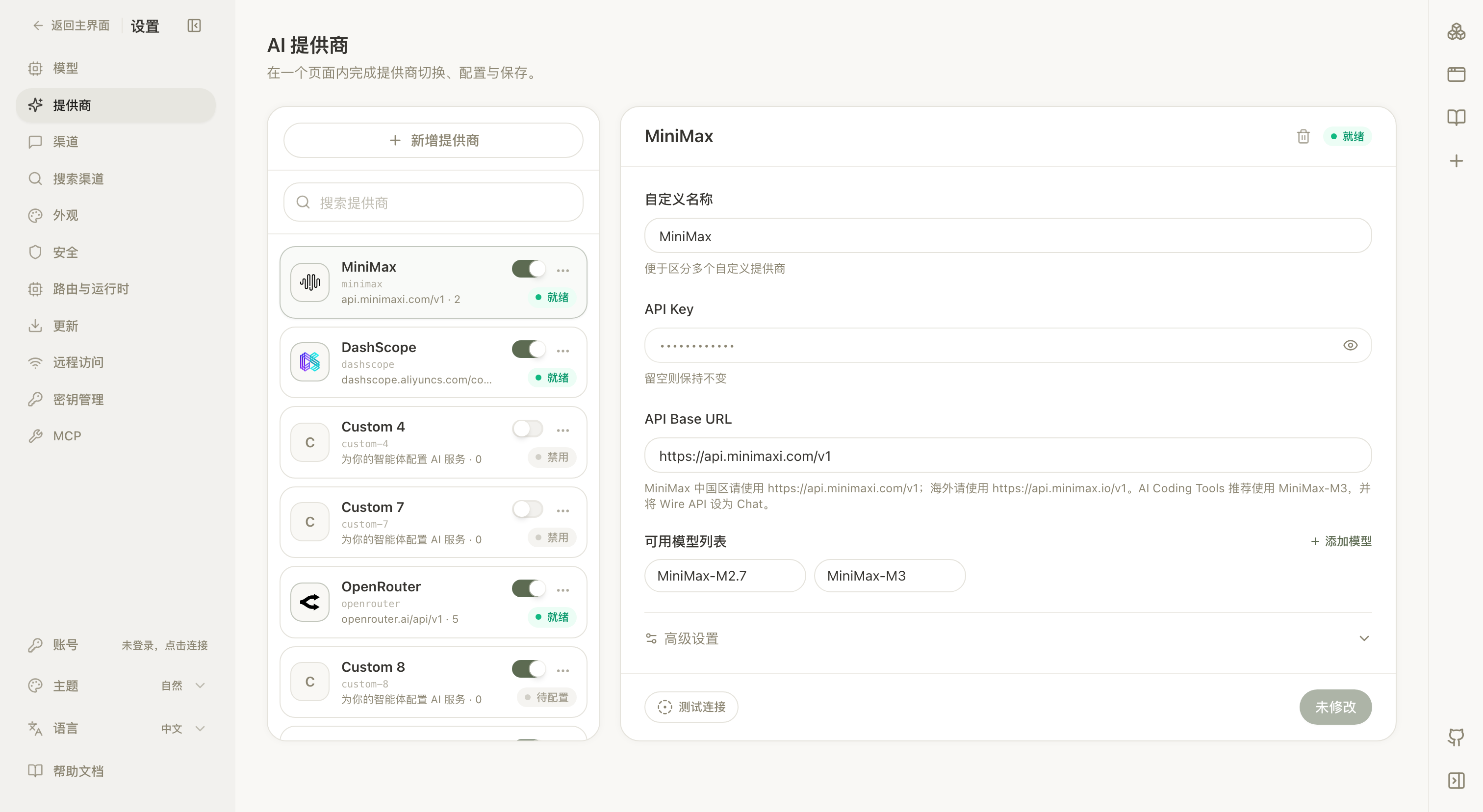
全新安装可以直接开始
全新安装会默认启用 OpenCode Zen Free Trial,无需填写 API Key。聊天页默认选择 big-pickle,也可以在模型选择器中切换其他当前可用的免费试用模型。NextClaw 会按 OpenCode 的 coding-agent 协议使用自身客户端标识,并为每段对话发送稳定的会话 ID;无需手工配置额外 Header。
这条路径适合快速验证安装和开始第一个任务。它通过 OpenCode Zen 公共网关提供,限额和模型清单可能变化;请求数据可能被用于改进模型,请勿发送密码、密钥、商业机密或其他敏感内容。需要稳定配额、指定模型或明确数据合同,请配置自己的提供方或本地模型。
选择一条最容易验证的路径
- 想直接开始:保留默认 OpenCode Zen 免费试用,无需 API Key。
- 已经有 API Key:配置对应云端提供方。
- 使用统一模型网关:填写 OpenAI 兼容地址、凭证和模型名。
- 希望模型在本机运行:使用 Ollama、vLLM 等本地服务。
- 使用不同 Agent runtime:为对应会话或 Agent 选择合适运行时。
当前界面覆盖 OpenCode Zen、OpenRouter、OpenAI、Anthropic、Gemini、DeepSeek、MiniMax、Moonshot、通义千问、智谱、AiHubMix、vLLM 等提供方,也支持自定义兼容接口。实际可用模型取决于免费试用目录、账号、区域和服务配置。
一键获取当前模型列表
打开支持目录发现的提供方设置,在“可用模型列表”旁点击“获取模型列表”。NextClaw 会使用当前表单里的 API Base、API Key 和额外 Header 向提供方读取最新目录,但不会直接同步到表单。成功后,候选区会自动展开并定位到可见位置;数量只统计尚未添加的模型。你可以勾选若干模型后点击“添加所选”,也可以“全部添加”;已有模型与顺序会保留,重复 ID 会自动排除。如果上游返回的模型已经全部添加,页面会直接说明“当前列表已全部包含”,不会再显示空的选择操作。确认草稿后再点击“保存”;获取操作本身不会改写配置,也不会自动删除已经下线但仍由你保留的模型。
进入一个已保存的提供方详情页时,NextClaw 还会自动读取后台目录快照。若存在尚未配置的模型,模型列表上方会提示数量;你可以展开并勾选若干模型后“添加所选”,也可以“全部添加”。这些快捷操作只修改当前表单草稿,仍需点击“保存”才会应用。若你刚修改了尚未保存的 API Base、密钥或 Header,请使用“获取模型列表”按当前草稿重新获取并选择。
需要清理已配置模型时,点击模型列表下方的“批量删除”进入选择模式。你可以选择部分模型,也可以全选或取消全选,再点击“删除所选”。删除同样只修改当前表单草稿;确认列表无误后点击“保存”才会应用。
OpenRouter 这类目录可能包含数百个模型。候选超过 50 个时,NextClaw 不再提供“全部添加”,而是提供目录搜索、只显示前 50 个匹配项,并保留“添加所选”。这样可以快速定位目标模型,不会把几百个不需要的模型塞进配置。
已确认支持目录的 OpenAI 兼容提供方和自定义兼容接口使用标准模型目录;Anthropic 使用原生模型目录;OpenCode Zen 免费试用会按 OpenCode 官方目录排除已弃用和存在输入费用的模型。获取目录不会发送测试消息,也不代表逐个模型已经完成实时调用验证;账号权限、限额和服务状态仍以提供方实际响应为准。若自定义地址不支持模型列表接口、凭证权限不足或请求失败,界面会直接显示失败原因,你仍然可以手工添加模型 ID。
模型候选只面向聊天使用。NextClaw 会排除图像生成、视频生成、语音、Embedding、Rerank、Moderation 和安全分类等专用模型,再按提供方返回的输出模态只保留文本输出的大语言模型;支持图像输入但仍输出文本的视觉理解模型可以保留。若某个兼容接口没有提供足够的模型类型信息,NextClaw 会继续按常见模型类型和名称过滤,未自动列出的模型仍可手工添加。
内建提供方采用显式能力白名单:只有目录地址、协议和认证方式经过核对的提供方才显示“获取模型列表”并参与后台刷新。当前已启用 NextClaw、OpenAI、Anthropic、OpenRouter、DeepSeek、MiniMax API、AiHubMix、Groq、OpenCode Zen 和 vLLM。Gemini、普通 DashScope、DashScope Coding Plan、Kimi、Kimi Coding、Zhipu AI、Xiaomi MiMo、MiniMax Portal 与 Qwen Portal 当前只保留手工添加;这不影响已经配置模型的正常调用。后续完成相应目录合同验证后才会开放入口。
在聊天中选择模型
打开聊天输入框的模型选择器,收藏和最近使用的模型会优先显示,其余模型按提供方分组。分组内显示模型名,收藏和最近使用列表保留提供方名称,方便区分不同来源的同名模型。
新建会话时,NextClaw 会优先复用同一 Agent runtime 最近会话使用的模型和对应思考强度。两项偏好会作为一组恢复;如果原模型已不可用,系统会选择当前可用模型,并使用该模型自己的默认思考强度,不会沿用其他模型的档位。
自动发现新增模型
NextClaw 启动后会自动读取已启用提供方的模型目录,并每 12 小时刷新一次。自动刷新只更新本机内存中的远端目录快照,不会擅自新增、删除、重排或切换你配置的模型。
当远端出现尚未配置的模型时,收起的模型选择器不会显示红点或打扰提示。展开选择器后,面板底部会出现“发现 N 个可添加的新模型”;点击“查看”后,可在“全部”或具体提供方分组中浏览,再对目标模型选择“添加”。添加只更新对应提供方的配置,不会切换当前会话模型;面板会保持打开,方便继续添加。没有新模型时,这一行不会出现。
首次遇到数百项的大目录时,NextClaw 会把当前目录作为已见基线,不把全部既有模型当成“新模型”反复提醒;以后只提示基线之后真正新增的 ID。对不想添加的小批新增模型,可以点击“本批不再提醒”。该操作只影响当前浏览器里的提醒状态,不会添加模型或修改提供方配置;完整目录始终可以在提供方页面搜索浏览。
要快速验证全新环境:安装并启动 NextClaw,等待几秒后展开聊天页的模型选择器。默认 OpenCode Zen 无需 API Key;如果公共目录中有默认列表之外的免费模型,你会在面板底部看到发现提示。进入“设置 → 提供商 → OpenCode Zen Free Trial”也会自动看到对应的可添加模型;添加所选或全部添加后,确认“保存”按钮变为可用。
配置后怎样验证
不要只测试“你好”。创建一个需要读取材料并生成文件的短任务,确认:
- 模型名和认证有效;
- 回复可以正常流式返回;
- Agent 能调用当前任务需要的工具;
- 结果文件能在工作区打开;
- 失败时能看到明确错误。
多模型怎么用
只有在成本、速度、隐私或任务类型确实不同的时候才需要多个模型。可以让日常 Agent 使用稳定默认模型,为代码、长文或本地离线任务配置其他 Agent,而不是在每次消息前反复切换。
数据边界
发送给云端模型的消息、文件内容和工具结果会受该服务的数据政策约束。本地模型减少了外发范围,但仍要检查本地服务、MCP 和消息渠道的访问路径。
更具体的接入方式见选择模型接入方式。