
Panel Apps
Panel App 是在 NextClaw 右侧使用的轻量本地应用。它适合承载仪表盘、表单、计算器、数据浏览器和临时工作台,让一次任务生成的结果可以继续操作,而不只是留下一张图或一份静态文件。
什么时候使用
- 数据报告需要筛选、切换指标或查看详情。
- 重复计算适合做成表单或计算器。
- 一组本地文件需要持续浏览和操作。
- 生成的 HTML 页面需要留在任务旁边继续使用。
创建一个 Panel App
直接描述用途、输入和交互即可,例如:
把当前销售分析结果做成一个本地 Panel App。支持按月份和产品线筛选,显示销售额、利润率和趋势图。读取现有 analysis-output 数据,不要修改原始 CSV。
Agent 可以生成 .panel.html 或带清单的应用,再在右侧打开预览。先验证真实数据、交互和窄屏布局,再决定是否长期保留。
应用列表与引用
应用列表、保留数据和应用市场在加载时显示轻量的图标与文字占位,支持明暗主题,并遵循系统的“减少动态效果”设置。加载完成后显示实际内容。
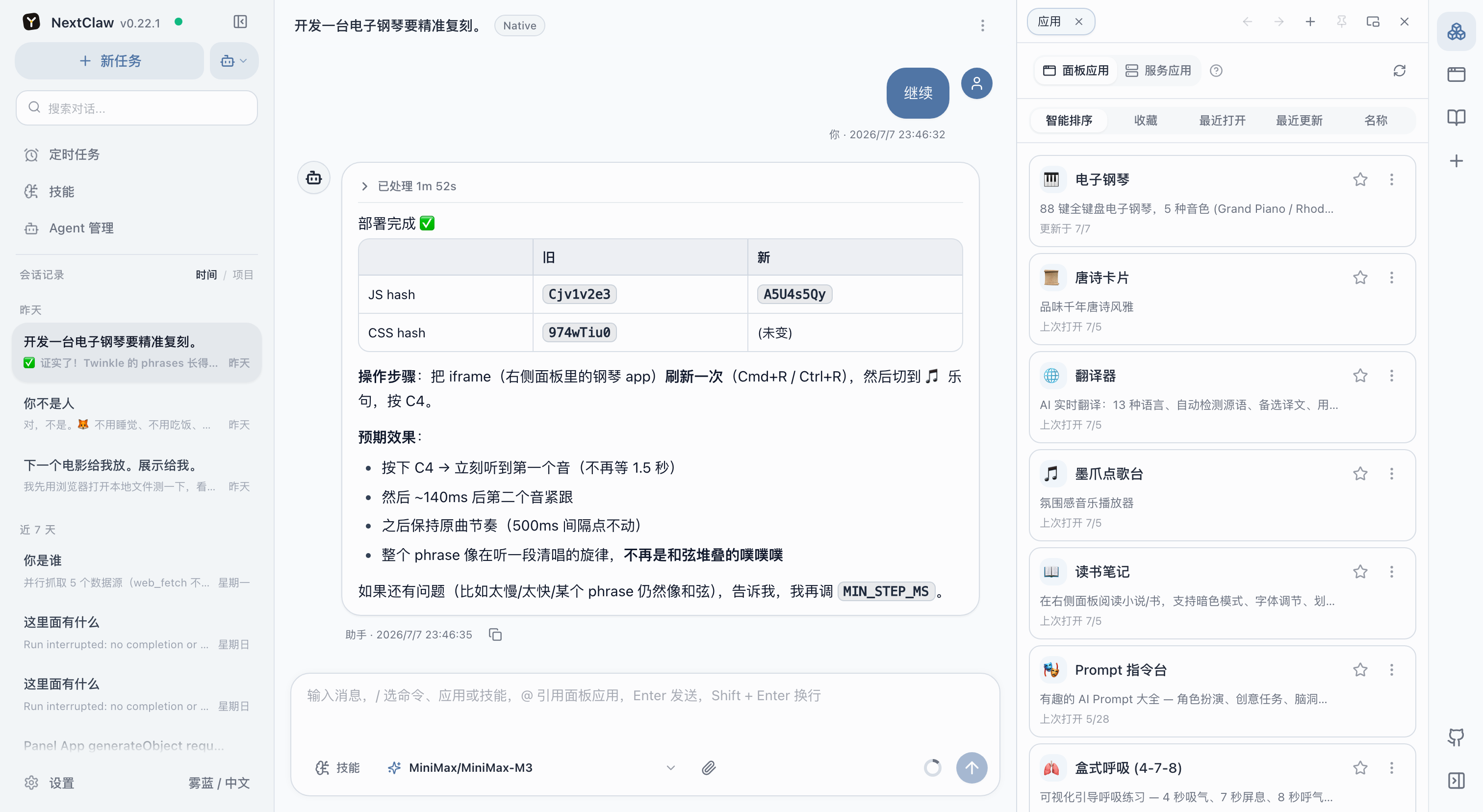
“应用”页以紧凑列表展示已安装的应用。单入口应用启用后可直接点击“打开”;多入口应用可选择对应功能。点击应用名称或更多菜单中的“应用详情”,可以查看版本、数据位置并管理文件与文件夹访问。停用、更新和卸载集中在更多菜单中。
在应用页最后一个“应用市场”标签中搜索、筛选和浏览应用。“你的应用”页的“添加应用”也会直接进入市场。查看详情后返回,会保留搜索条件和列表位置;切换分类后也可继续浏览。安装进度和失败原因显示在对应应用上,安装后点击“查看已安装”即可定位到应用并打开或配置。市场右上角的“从指定来源安装”支持可信文件路径、目录和应用 ID。窄于 576px 时使用紧凑应用列表,图标、简短说明和操作同排;更宽的面板切换为带封面的两至三列卡片。
已创建的 Panel App 可以在应用列表中管理,并在会话输入中通过引用重新带入任务。这样可以让 Agent 根据已有应用继续修改,而不用重新解释文件位置。
从应用列表或已打开应用的“更多操作”中,可以把 Panel App 单独打开。NextClaw Desktop 会在默认浏览器中打开,网页版会在新标签页中打开。独立页面只显示应用内容,但仍连接当前 NextClaw 实例,所以原有授权、Service Action 和 Agent 调用保持可用。关闭 NextClaw 实例后,本地独立页面也会停止工作。
修改 Panel App 的 HTML、CSS 或 JavaScript 后,在右侧面板的应用标签“更多操作”中选择“刷新当前面板应用”;主资源页可点击现有标题行的刷新图标。刷新不会清除应用数据或重置已有授权。
Service Apps
如果 Panel App 需要本地运行时或受控操作,可以配合 Service App。授权前要确认它提供哪些动作、可访问哪些文件或服务,并只开放完成任务所需的范围。
Service Apps 页面会列出每个 Service Action。可以从动作旁的授权入口选择一个 Agent;授权后,该 Agent 会把同一个 Action 作为工具发现和调用。授权可以随时撤销,未授权的 Agent 不会看到该工具。
如何连接 Service、确认 Panel 授权和把 Action 交给 Agent,见 Service Apps。
应用数据与卸载
NextClaw 把可安装的代码与会变化的应用数据分开管理。更新应用时只替换代码,继续使用原来的受管实例;卸载应用或从 workspace 移除 Service App 时也默认保留实例,之后重装仍可接着使用。
删除对话框提供两个明确选择:
- 保留数据:移除应用,保留受管实例。
- 删除应用和数据:经过破坏性确认后,同时移除应用和受管实例。
确认前,NextClaw 会显示受管实例的完整路径,以及数据、配置、状态、缓存、临时文件和日志分别占用的空间。卸载后保留的实例仍会出现在应用页中,可以稍后独立删除。用户另行授权给应用、但位于受管实例之外的文件或目录,不会被这两种清理流程删除。
也可以通过运行中的 NextClaw 主机检查和清理:
nextclaw app data list --json
nextclaw app data delete <data-id> --confirm <app-id> --json
独立删除只接受已经卸载或移除的 retained 数据。请从最新清单复制不透明的 data id,并让 --confirm 与 App id 完全一致;不要手工删除存储目录。
相关文档:会话工作区 · 查看任务结果 · Service Apps