
可视化结果
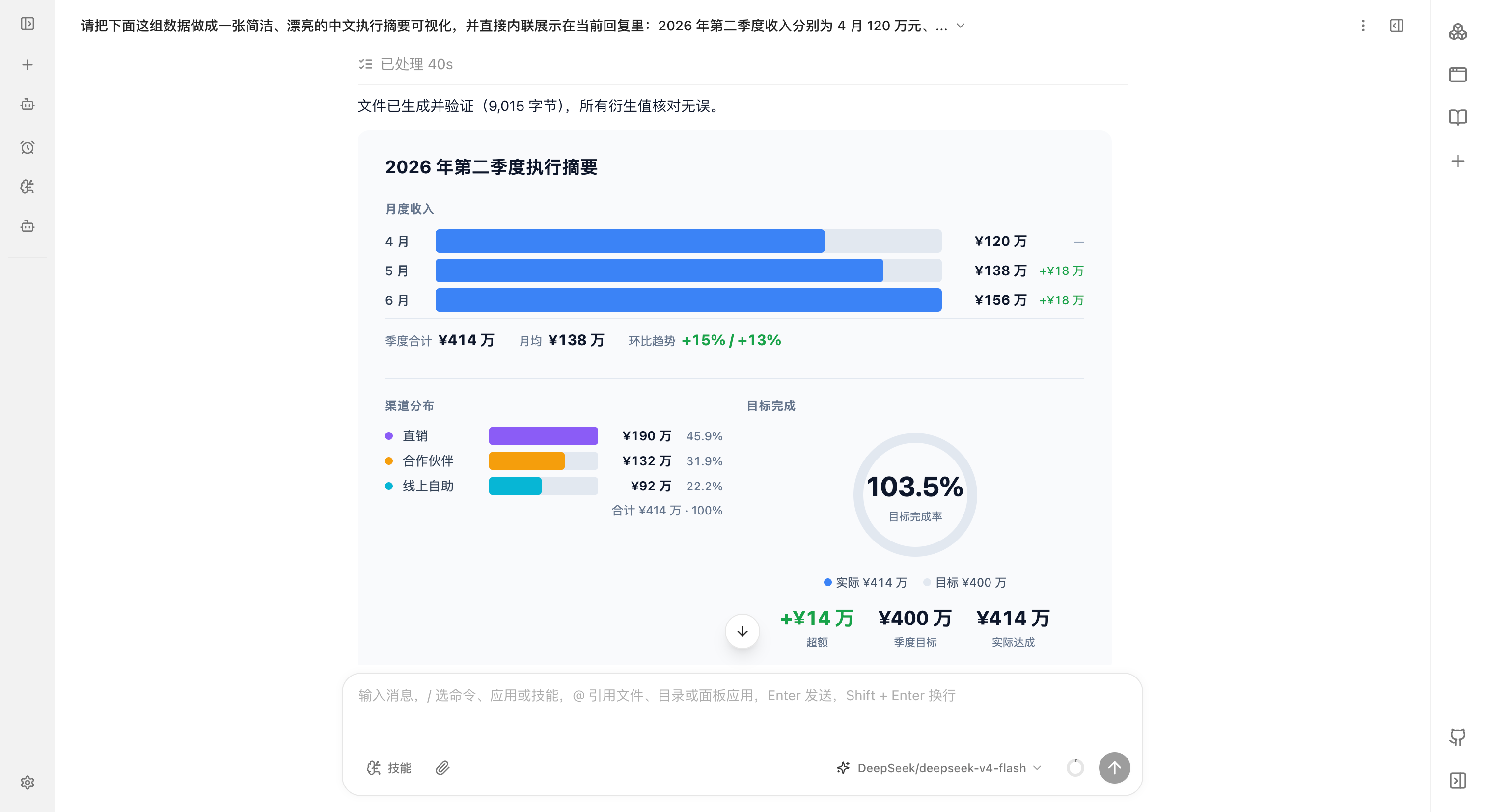
当比较、关系、变化或空间布局仅靠文字不够清楚时,NextClaw 可以把结果直接呈现为表格、流程图、图片、HTML 页面,或可继续使用的 Panel App。你可以明确指定形式,也可以只说明想看清什么,让 Agent 选择最小、最合适的表达方式。
什么时候值得可视化
| 你需要看清的内容 | 适合的结果 | 常见例子 |
|---|---|---|
| 多个对象的相同字段 | 紧凑表格 | 方案、价格、版本或配置对比 |
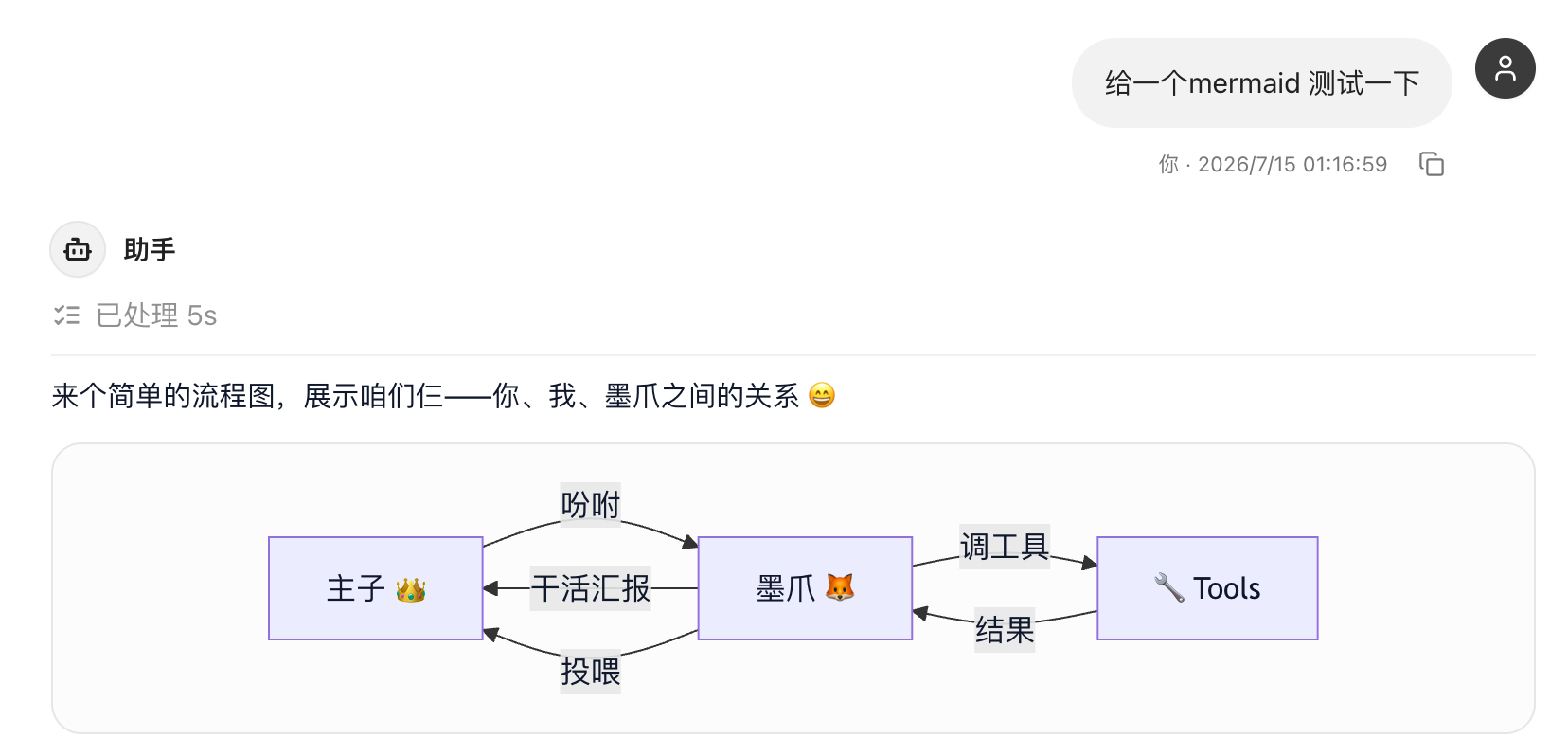
| 多个步骤、层级或依赖 | Mermaid 图示 | 工作流、架构、时间线或状态变化 |
| 趋势、分布或占比 | 聚焦图表或 HTML 报告 | 月度变化、区间分布或构成分析 |
| 外观与空间关系 | 图片 | 界面方案、布局或视觉概念 |
| 需要反复调整和使用 | Panel App | 仪表盘、计算器、表单或操作台 |
简单事实、短解释或一步操作通常直接用文字更清楚。可视化的目标是降低理解成本,不是给每个回答增加装饰。
直接描述你要看清什么
不必先知道某个 Skill 的名字。告诉 NextClaw 目标、材料范围、约束和期望结果即可;只有在形式很重要时,才需要指定表格、流程图或其他媒介。
比较三种部署方式的成本、维护难度和适用场景。先核对现有资料,再用一张紧凑表格给出差异;如果依赖关系更适合图示,再补一张聚焦流程图。没有依据的评分不要补写。
解释用户输入、意图识别、工具调用、结果验证和最终回复之间的关系。用一张 Mermaid 流程图表示主路径和回退关系,再用短句说明每个环节的职责。
结果会出现在哪里
- 当前回复:表格、Mermaid 图示、图片和较小的交互式 HTML 可以直接出现在会话中。
- 会话工作区:较大的 HTML 报告、源码和相关文件可以在右侧打开并继续修改。
- Panel Apps:需要长期保留、反复输入或持续操作的工具可以成为右侧应用,并从应用列表再次打开。
继续修改,而不是重新开始
可视化结果生成后,直接指出要保留的内容和要改变的部分:
text
保留现有数据,只把图表改成按月显示,并在异常月份旁标出原始数值。text
把这张流程图简化为 5 个主节点,删除实现细节,但保留失败后的回退路径。text
这个结果以后每周都要使用。保留当前计算逻辑,把它做成可输入日期范围的 Panel App。检查可视化结果
- 材料范围:来源、时间范围和筛选条件是否正确。
- 数值口径:单位、分母、去重规则和计算方式是否明确。
- 表达关系:图示是否真的说明了比较、顺序、层级或依赖。
- 推导边界:阈值、评分、因果关系和判断是否有依据。
- 最终交付:文件能否打开,数字能否复算,交互是否可用。
相关文档:查看任务结果 · 分析数据并生成图表 · 生成图片 · Panel Apps